
Soluciona Artefactos Visuales en The Forge: Guía Roblox
07/09/2026 - Actualizado: 13/04/2026
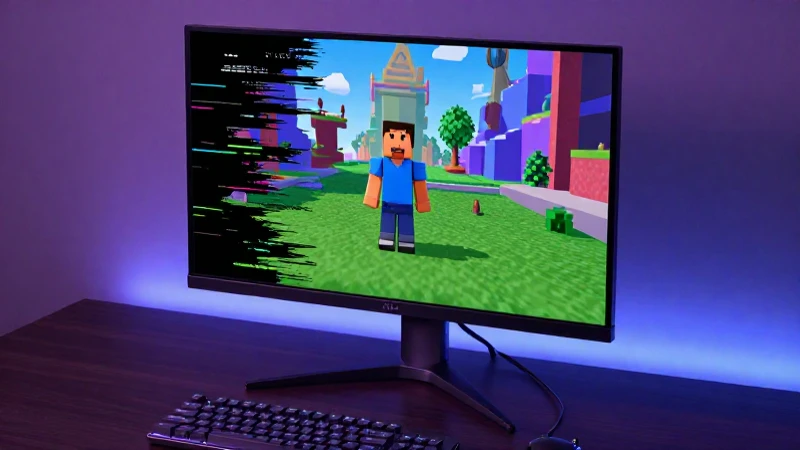
The Forge se ha establecido rápidamente como una plataforma atractiva para la creación de juegos dentro de Roblox, ofreciendo a los desarrolladores una flexibilidad sin precedentes y una libertad creativa que antes era impensable. Sin embargo, como con cualquier tecnología emergente, los usuarios a menudo se encuentran con problemas técnicos. Uno de los inconvenientes más comunes que experimentan los jugadores en The Forge son los artefactos visuales. Estos pueden variar desde glitches y texturas distorsionadas hasta modelos que parecen "descompuestos" o simplemente no se muestran correctamente. Este tutorial visual tiene como objetivo abordar estos problemas de manera sistemática, ofreciendo soluciones prácticas y consejos para optimizar la experiencia visual en The Forge.
Este artículo forma parte de la sección dedicada a The Forge dentro de nuestro portal multijuego, donde encontrarás guías evergreen, FAQs, y recursos para principiantes y usuarios avanzados. La estructura de nuestro portal asegura que el contenido de The Forge permanece aislado del resto de juegos, como Roblox/Robux o Free Fire, lo que facilita la búsqueda de información específica y relevante para tu experiencia de juego. A continuación, exploraremos a fondo las causas de estos artefactos y proporcionaremos métodos paso a paso para eliminarlos o mitigarlos.
- Identificación Detallada de los Artefactos Visuales en The Forge
- Causas Comunes de los Artefactos en The Forge: Un Análisis Profundo
- Soluciones: Actualización y Gestión de Controladores Gráficos
- Soluciones: Ajustes de Configuración Gráfica y Optimización del Rendimiento
- Soluciones: Optimización Avanzada Dentro de The Forge
- Soluciones Avanzadas y Diagnóstico: Resolución de Problemas Complejos
Identificación Detallada de los Artefactos Visuales en The Forge
El primer paso crucial para solucionar cualquier problema visual es identificar correctamente qué tipo de artefacto estás experimentando. Los artefactos pueden manifestarse de diversas maneras, y comprender la naturaleza del problema te guiará hacia la solución correcta. Este proceso de diagnóstico preciso te ahorrará tiempo y te permitirá aplicar las soluciones más adecuadas. Considera la posibilidad de grabar una breve captura de pantalla o un vídeo del artefacto en acción; esta práctica es inestimable para recordar la apariencia específica del problema y facilitará la comunicación con la comunidad o con el soporte técnico si necesitas buscar ayuda.
Es fundamental documentar la información de tu sistema, incluyendo la marca y modelo de tu tarjeta gráfica, el modelo de tu procesador, la cantidad de memoria RAM instalada y el sistema operativo que utilizas. Esta información adicional puede ser esencial para los desarrolladores de The Forge al diagnosticar problemas específicos relacionados con hardware y software. Además, detalla el contexto en el que aparece el artefacto; ¿ocurre solo en un mapa específico, con ciertos objetos, o bajo condiciones de iluminación particulares? Este nivel de detalle te permitirá acotar las posibles causas.
Algunos ejemplos comunes de artefactos visuales en The Forge incluyen:
-
Flickering (Parpadeo): Zonas de la pantalla que parpadean rápidamente, a menudo indicando problemas con la iluminación dinámica, la geometría, la transparencia o la animación. Podría ser un problema con la tasa de fotogramas o con la sincronización de la renderización.
-
Texture Pop-in: Texturas que se cargan de forma lenta y repentina, creando un efecto de "salto" visual. Esto suele ser un problema de streaming de texturas, especialmente en mapas grandes con muchas texturas de alta resolución.
-
Z-Fighting: Dos o más superficies con la misma profundidad se superponen, creando una imagen confusa y fluctuante. Este problema se produce cuando las coordenadas Z de dos objetos son extremadamente cercanas, lo que hace que el motor gráfico no pueda determinar qué superficie debe estar en la parte superior.
-
Mesh Distortion (Distorsión de la malla): Modelos que se ven deformados, estirados o "descompuestos". Esto puede deberse a errores en la geometría del modelo, a problemas con los pesos de los huesos en animaciones, o a problemas con la forma en que el motor de juego está renderizando la malla.
-
Shader Issues (Problemas con el shader): Colores extraños, brillos inesperados o materiales que no se muestran correctamente. Los shaders son programas que controlan cómo se renderizan los materiales, y un shader defectuoso o incompatible puede provocar artefactos visuales.
-
Color Banding: Transiciones de color que aparecen en forma de bandas en lugar de un degradado suave, indicando una profundidad de color insuficiente.
-
Ghosting: Imágenes fantasma o rastros que aparecen detrás de los objetos en movimiento, a menudo relacionados con problemas de sincronización o renderización.
Causas Comunes de los Artefactos en The Forge: Un Análisis Profundo
Entender las causas subyacentes de los artefactos visuales es fundamental para encontrar una solución duradera. Muchas veces, el problema no reside en el juego en sí, sino en el hardware o en la configuración de tu sistema. Es importante descartar primero las causas externas antes de empezar a investigar problemas dentro de The Forge. La optimización dentro del motor es, en general, la última opción, después de haber descartado problemas de hardware y drivers.
-
Controladores de Tarjeta Gráfica Obsoletos: Un problema muy frecuente y sencillo de solucionar. Los fabricantes de tarjetas gráficas (Nvidia, AMD, Intel) suelen lanzar actualizaciones de controladores que incluyen correcciones de errores, mejoras de rendimiento y soporte para nuevas tecnologías. Asegúrate de tener los controladores más recientes instalados, y considera la posibilidad de utilizar los programas oficiales de los fabricantes para gestionar las actualizaciones (GeForce Experience para Nvidia, AMD Adrenalin para AMD).
-
Configuración Gráfica Demasiado Alta: Si tu PC no puede manejar la configuración gráfica del juego, es probable que aparezca una gran cantidad de artefactos y caídas de rendimiento. Bajar la calidad de las texturas, la resolución, las sombras, los reflejos, el antialiasing y otras opciones de efectos visuales puede ayudar significativamente. Experimenta con diferentes combinaciones para encontrar un equilibrio entre calidad visual y fluidez.
-
Sobrecalentamiento: Si tu tarjeta gráfica o procesador se sobrecalientan, pueden producirse artefactos visuales, bloqueos y otros problemas de estabilidad. Asegúrate de que tu sistema tenga una buena ventilación y de que los ventiladores estén funcionando correctamente. Limpia regularmente el polvo del interior de tu PC y considera la posibilidad de mejorar la refrigeración si es necesario.
-
Problemas con la Memoria de la Tarjeta Gráfica (VRAM): Si un juego requiere más VRAM de la que tiene tu tarjeta gráfica, puede aparecer una variedad de artefactos, incluyendo texturas de baja resolución, flickering y errores de renderización. Reducir la resolución de las texturas y desactivar efectos visuales que consumen mucha VRAM puede ayudar.
-
Conflictos de Software: A veces, otros programas que se ejecutan en segundo plano pueden interferir con el juego y causar problemas visuales. Intenta cerrar programas innecesarios antes de ejecutar The Forge, especialmente aquellos que utilizan la tarjeta gráfica o el procesador.
-
Limitaciones de The Forge: Dentro de The Forge, el uso excesivo de modelos complejos, scripts ineficientes, o un gran número de objetos en una escena puede sobrecargar el sistema y generar artefactos. La optimización de los modelos, la escritura de código eficiente y la gestión adecuada de los recursos son cruciales para evitar este tipo de problemas. Usa las herramientas de profiling de The Forge para identificar los cuellos de botella en el rendimiento.
Soluciones: Actualización y Gestión de Controladores Gráficos
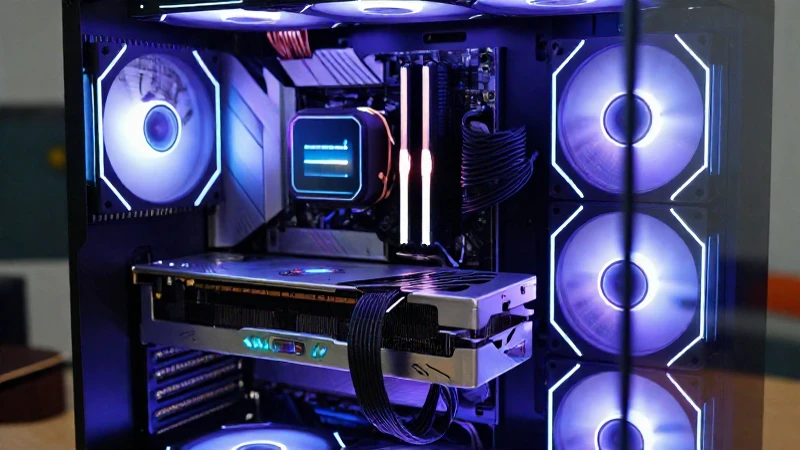
La solución más básica y a menudo efectiva para los artefactos visuales es actualizar los controladores de tu tarjeta gráfica. El proceso varía ligeramente según el fabricante, pero el principio fundamental es el mismo: obtener la versión más reciente y estable del software que controla el hardware de tu tarjeta gráfica.
-
Nvidia: Visita la página web de Nvidia y descarga los controladores más recientes para tu tarjeta gráfica. También puedes utilizar la aplicación GeForce Experience para mantener tus controladores actualizados automáticamente. Esta aplicación también permite optimizar la configuración del juego para obtener el mejor rendimiento posible.
-
AMD: Visita la página web de AMD y descarga los controladores más recientes para tu tarjeta gráfica. La aplicación AMD Adrenalin también facilita la gestión de los controladores y proporciona herramientas de monitoreo del rendimiento.
-
Intel: Visita la página web de Intel y descarga los controladores más recientes para tu tarjeta gráfica integrada. Aunque las tarjetas gráficas integradas de Intel suelen tener menos potencia que las tarjetas dedicadas, es importante mantener los controladores actualizados para obtener un rendimiento óptimo.
Durante la instalación, selecciona la opción de "instalación limpia" si está disponible. Esto elimina los controladores anteriores por completo, lo que puede ayudar a resolver problemas de compatibilidad y asegurar una instalación limpia. Después de la instalación, reinicia tu computadora y prueba The Forge para ver si el problema se ha resuelto. Si el problema persiste, intenta instalar una versión anterior del controlador, ya que las últimas versiones a veces pueden introducir nuevos errores.
Soluciones: Ajustes de Configuración Gráfica y Optimización del Rendimiento
Si actualizar los controladores no soluciona el problema, prueba a ajustar la configuración gráfica de The Forge. Comienza con la configuración más baja y aumenta gradualmente hasta encontrar un equilibrio entre calidad visual y rendimiento. La clave está en la experimentación y en encontrar la configuración que te permita disfrutar del juego de forma fluida sin comprometer demasiado la calidad visual.
-
Reducción de la Resolución: Bajar la resolución puede aliviar la carga de trabajo de la tarjeta gráfica y mejorar significativamente la tasa de fotogramas. Prueba con diferentes resoluciones para encontrar la que mejor se adapte a tu sistema.
-
Disminución de la Calidad de las Texturas: Las texturas de alta resolución pueden consumir mucha VRAM. Reducir la calidad de las texturas puede liberar VRAM y mejorar el rendimiento.
-
Desactivación de Efectos Visuales: Efectos como sombras, reflejos, antialiasing y post-procesamiento pueden ser costosos en términos de rendimiento. Desactiva o reduce la calidad de estos efectos para mejorar la fluidez del juego.
-
Ajuste de la Sincronización Vertical (V-Sync): Si experimentas tearing (desgarro de la imagen), activa la sincronización vertical. Sin embargo, esto puede introducir retraso de entrada. Considera utilizar tecnologías como FreeSync o G-Sync si tu monitor y tarjeta gráfica lo soportan, ya que ofrecen una mejor experiencia que V-Sync.
-
Reducción de la Distancia de Visibilidad: En The Forge, esto afectará a la cantidad de elementos renderizados a la distancia. Reducir la distancia de visibilidad puede mejorar el rendimiento, especialmente en mapas grandes y detallados.
-
Opciones Específicas de The Forge: Investiga las opciones de configuración específicas de The Forge, ya que puede haber ajustes adicionales que afecten al rendimiento y a la calidad visual.
Soluciones: Optimización Avanzada Dentro de The Forge
Dentro de The Forge, existen varias técnicas de optimización que pueden ayudar a reducir los artefactos visuales y mejorar el rendimiento general. Estas técnicas requieren un mayor conocimiento del motor de desarrollo, pero los resultados pueden ser significativos.
-
Optimización de Modelos: Utiliza modelos de baja poligonización siempre que sea posible. Evita detalles innecesarios que no son visibles en el juego. Simplifica la geometría de los modelos, reduce el número de triángulos y utiliza técnicas de optimización como la reducción de polígonos.
-
Uso Eficiente de Texturas: Utiliza texturas de resolución adecuada. No utilices texturas 4K si no es necesario. Comprime las texturas para reducir el tamaño de los archivos y mejorar los tiempos de carga. Considera utilizar atlas de texturas para reducir el número de llamadas de dibujado.
-
Optimización de Scripts: Escribe código eficiente y evita bucles innecesarios que puedan sobrecargar el procesador. Utiliza técnicas de programación optimizadas para mejorar el rendimiento del juego.
-
Instancing: Utiliza instancing para renderizar múltiples copias del mismo modelo de manera eficiente. Esto reduce significativamente el número de llamadas de dibujado y mejora el rendimiento.
-
Batching: Agrupa los objetos que comparten el mismo material para reducir el número de llamadas de dibujado. Esto puede mejorar significativamente el rendimiento, especialmente en escenas con muchos objetos diferentes.
-
Culling: Implementa técnicas de culling para evitar renderizar objetos que no están a la vista del jugador. Esto reduce la carga de trabajo de la tarjeta gráfica y mejora el rendimiento. Utiliza frustum culling para evitar renderizar objetos fuera del campo de visión del jugador.
-
Lighting Optimization: Optimiza la iluminación del juego. Utiliza técnicas de iluminación global eficientes y reduce el número de luces en la escena.
Soluciones Avanzadas y Diagnóstico: Resolución de Problemas Complejos
Si has probado las soluciones anteriores y sigues experimentando artefactos visuales, es posible que el problema sea más complejo y requiera una investigación más profunda.
-
Verificación de la Integridad de los Archivos del Juego: Algunas plataformas ofrecen la opción de verificar la integridad de los archivos del juego. Esta función comprueba si hay archivos corruptos o dañados y los reemplaza si es necesario.
-
Reinstalación de The Forge: Una reinstalación limpia puede solucionar problemas de instalación corruptos o incompatibilidades con otros programas.
-
Pruebas de Hardware: Utiliza herramientas de diagnóstico para verificar la salud de tu tarjeta gráfica, procesador y memoria RAM. Realiza pruebas de estrés para evaluar la estabilidad del sistema bajo carga.
-
Monitoreo de la Temperatura: Supervisa la temperatura de tu tarjeta gráfica y procesador durante el juego para asegurarte de que no se están sobrecalentando. Utiliza herramientas de monitoreo de hardware para controlar las temperaturas en tiempo real.
-
Comprobar la conexión de la tarjeta gráfica: Asegúrate de que la tarjeta gráfica está bien conectada a la placa base y que está recibiendo suficiente energía.
-
Contactar con el Soporte Técnico de The Forge: Si todo lo demás falla, contacta con el soporte técnico de The Forge. Proporciona la mayor cantidad de información posible sobre el problema, incluyendo la configuración del sistema, los controladores instalados y los pasos que has seguido para intentar solucionar el problema.
Recuerda que la optimización de The Forge es un proceso continuo. A medida que el motor de desarrollo evoluciona y las nuevas tecnologías se incorporan, es importante mantenerse al día con las mejores prácticas y las técnicas de optimización más recientes. Al optimizar tanto tu sistema como tus creaciones dentro de The Forge, puedes disfrutar de una experiencia de juego visualmente impresionante y sin problemas.
Deja una respuesta
Entradas relaciondas