
Soluciona Fallos de Hardware: Guía para Gamers
20/06/2026 - Actualizado: 13/04/2026
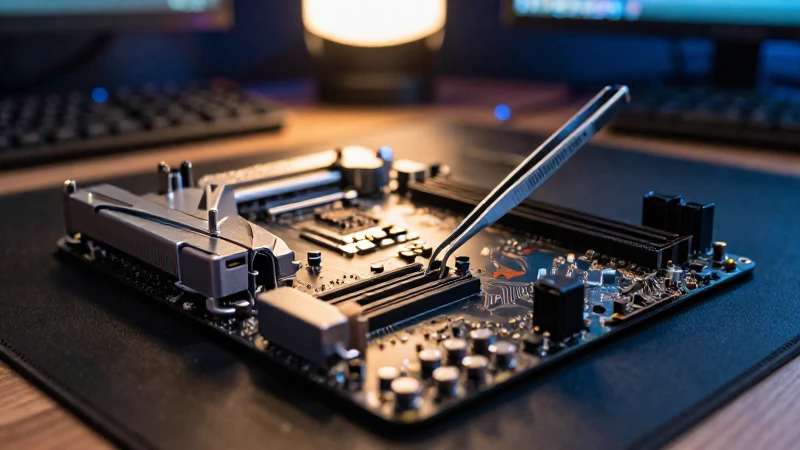
En el vertiginoso mundo de los nuevos juegos, desde la emoción de The Forge hasta las aventuras en Roblox, Free Fire y los próximos títulos que lleguen, la frustración de un problema de hardware puede ser devastadora. Un juego que prometía horas de entretenimiento se convierte en una fuente de estrés y problemas técnicos. Este artículo está diseñado para ser una guía evergreen, especialmente relevante para aquellos que se sumergen en las últimas novedades del mundo del gaming, pero también útil para cualquier jugador que se enfrente a dificultades. A través de una serie de pasos y comprobaciones, te enseñaremos cómo diagnosticar problemas de hardware que puedan estar afectando tu experiencia de juego, independientemente del título que estés disfrutando. Nuestro objetivo es proporcionarte las herramientas necesarias para solucionar estos problemas por tu cuenta, ahorrándote tiempo, dinero y frustraciones, permitiéndote volver a la acción lo más rápido posible.
La clave para un diagnóstico preciso es la sistematicidad. En lugar de lanzarte a cambiar componentes al azar, sigue un proceso lógico de eliminación para identificar el origen del problema. Esto es especialmente importante en la era de los nuevos juegos, que a menudo exigen más de tu hardware que los títulos anteriores. Una computadora que funcionaba perfectamente con juegos de hace unos años podría mostrar dificultades con las últimas versiones de Free Fire o con las exigencias gráficas de un nuevo título en The Forge. Una aproximación metódica te ahorrará dinero y te permitirá entender mejor cómo funciona tu sistema.
Identificación del Problema: Síntomas y Contexto
El primer paso para diagnosticar cualquier problema es identificarlo con precisión. ¿Qué está sucediendo exactamente? ¿El juego se congela, se bloquea, tiene errores gráficos, o presenta un rendimiento lento y entrecortado? Es crucial registrar estos síntomas con el mayor detalle posible. Por ejemplo, en lugar de decir "el juego se congela", intenta precisar: "¿El juego se congela al cargar un nuevo mapa en Free Fire?", "¿Se congela después de 30 minutos de juego en The Forge?", o "¿Se congela aleatoriamente en Roblox, sin un patrón aparente?". Cuanta más información recopiles, más fácil será el proceso de troubleshooting.
El contexto también es vital. ¿El problema ocurre solo en un juego específico o afecta a todos los juegos? ¿Ha empezado a ocurrir recientemente, o es un problema persistente? ¿Instalaste algún hardware o software nuevo justo antes de que empezaran los problemas? Considera factores como actualizaciones de controladores, instalaciones de aplicaciones de terceros, o incluso cambios en la configuración del sistema operativo. Registrar estos detalles te ayudará a acotar las posibles causas. La información sobre la versión del juego, el sistema operativo y el hardware de tu PC, te será útil para encontrar soluciones en foros especializados o páginas de soporte. Elabora un pequeño registro con la fecha, hora, juego, síntomas y cualquier cambio reciente en tu sistema para facilitar la identificación del problema.
Comprobación de la Temperatura del Hardware
Uno de los problemas de hardware más comunes que afectan el rendimiento de los juegos es el sobrecalentamiento. Los componentes como la CPU (Unidad Central de Procesamiento) y la GPU (Unidad de Procesamiento Gráfico) generan calor al trabajar, y si este calor no se disipa adecuadamente, pueden reducir su rendimiento para evitar daños, o incluso apagarse completamente. Esto se manifiesta en juegos como Free Fire, The Forge, o cualquier título nuevo, como una disminución repentina de los FPS (Fotogramas por Segundo), congelamientos o bloqueos. La gestión térmica es fundamental para asegurar la longevidad y el rendimiento óptimo de tu equipo, especialmente durante sesiones de juego prolongadas.
Para comprobar la temperatura de tu CPU y GPU, puedes utilizar programas de monitorización como HWMonitor, MSI Afterburner o Core Temp. Estos programas te mostrarán la temperatura actual de los componentes en tiempo real mientras juegas. Una temperatura de CPU superior a 80°C o una temperatura de GPU superior a 85°C mientras juegas son indicativos de un problema de sobrecalentamiento. Si detectas temperaturas elevadas, considera limpiar el polvo de los ventiladores y disipadores de calor, o incluso aplicar nueva pasta térmica a la CPU y/o GPU. La acumulación de polvo actúa como aislante térmico, impidiendo que el calor se disipe eficientemente.
Si estás jugando un juego muy exigente en The Forge, por ejemplo, y observas que las temperaturas son consistentemente altas, incluso después de la limpieza, podría ser necesario mejorar la refrigeración de tu sistema, ya sea instalando un disipador de calor más potente o añadiendo ventiladores adicionales a la carcasa. Considera también la ventilación de la caja: asegúrate de que haya un flujo de aire adecuado para que el aire caliente pueda escapar. Un mal flujo de aire puede empeorar significativamente el problema de sobrecalentamiento.
Diagnóstico de la Memoria RAM
La memoria RAM es crucial para el buen funcionamiento de cualquier juego. Si tienes poca RAM, o si la RAM tiene problemas, puede provocar lentitud, congelamientos y errores. En juegos como Roblox, donde la complejidad de los mundos creados por los usuarios puede ser considerable, la RAM se vuelve especialmente importante. La falta de RAM obliga al sistema a recurrir al disco duro como memoria virtual, lo cual es significativamente más lento y perjudica el rendimiento general.
Para diagnosticar problemas de RAM, puedes utilizar la herramienta de diagnóstico de memoria de Windows (busca "Diagnóstico de Memoria de Windows" en el menú de inicio). También puedes utilizar programas de terceros como Memtest86, que realiza una prueba más exhaustiva. Estos programas buscarán errores en la memoria RAM. Si se detectan errores, es probable que necesites reemplazar la memoria RAM. Una solución rápida, si el problema es simplemente de falta de RAM, podría ser cerrar aplicaciones innecesarias mientras juegas, o incluso aumentar la cantidad de RAM instalada en tu sistema. Asegúrate de que la RAM esté correctamente instalada en las ranuras y de que sea compatible con tu placa base.
Revisión de la Tarjeta Gráfica (GPU)
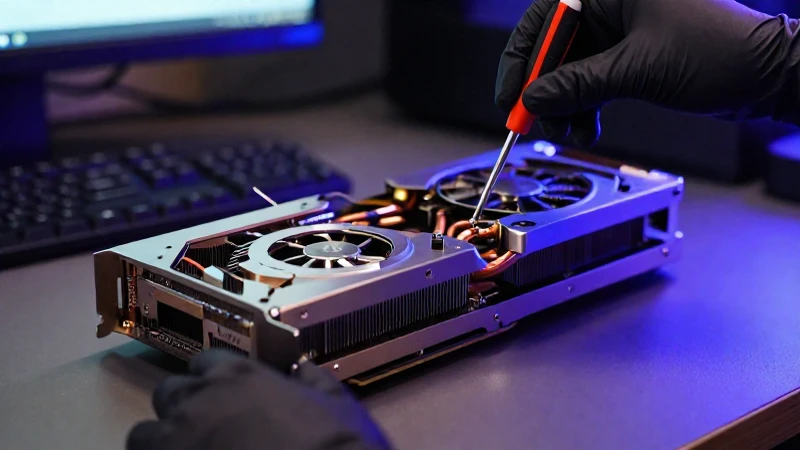
La tarjeta gráfica es el componente más importante para el rendimiento gráfico en los juegos. Si la GPU está defectuosa o no es lo suficientemente potente para el juego, puedes experimentar problemas como errores gráficos, lentitud y congelamientos. Juegos nuevos como los que se añaden constantemente a plataformas como The Forge, suelen estar optimizados para tarjetas gráficas de gama alta, por lo que una tarjeta gráfica antigua o de gama baja podría no ser suficiente para disfrutar de una experiencia fluida. El rendimiento en estos títulos exigentes dependerá en gran medida de la capacidad de tu GPU para renderizar los gráficos de forma eficiente.
Para comprobar el estado de la GPU, puedes ejecutar un benchmark como FurMark o 3DMark. Estos programas someterán la GPU a una carga intensa y te mostrarán su rendimiento. Si la GPU falla durante el benchmark, o si experimentas errores gráficos, es probable que esté defectuosa. También es importante asegurarse de que los controladores de la GPU estén actualizados. Visita el sitio web del fabricante de la GPU (Nvidia o AMD) para descargar los últimos controladores. Los controladores actualizados suelen incluir mejoras de rendimiento y correcciones de errores. Además, presta atención a las señales visuales en el juego: artefactos gráficos, parpadeo o distorsiones pueden indicar un problema con la GPU.
Comprobación del Disco Duro o SSD
Un disco duro o SSD (unidad de estado sólido) lento o defectuoso puede afectar significativamente el rendimiento de los juegos, especialmente en el momento de cargar los niveles o guardar la partida. Esto se nota especialmente en juegos con mundos abiertos como Free Fire o The Forge, donde la velocidad de carga de los datos puede marcar la diferencia entre una experiencia fluida y un juego frustrante. La velocidad del almacenamiento es crucial para tiempos de carga rápidos y una experiencia de juego receptiva.
Para comprobar el estado del disco duro o SSD, puedes utilizar la herramienta de comprobación de errores de Windows (busca "CHKDSK" en el menú de inicio) o programas de terceros como CrystalDiskInfo. Estos programas te mostrarán el estado de salud del disco y si hay errores. Si el disco está fallando, es recomendable reemplazarlo lo antes posible para evitar la pérdida de datos. Considera actualizar a un SSD si aún estás utilizando un disco duro tradicional, ya que los SSD ofrecen velocidades de lectura y escritura significativamente más rápidas. Un SSD también reduce el ruido y el consumo de energía en comparación con un disco duro tradicional.
Problemas de Alimentación
Un suministro de energía (PSU) insuficiente o defectuoso puede causar una gran variedad de problemas, incluyendo congelamientos, bloqueos y reinicios aleatorios. Los juegos modernos, especialmente los títulos en The Forge o Free Fire que utilizan gráficos avanzados, pueden exigir mucha energía, y si la PSU no es capaz de suministrar suficiente, el sistema podría volverse inestable. La capacidad de la PSU debe ser suficiente para cubrir la demanda de todos los componentes, incluyendo la CPU, GPU, RAM y otros periféricos.
Comprobar el suministro de energía puede ser complicado sin el equipo adecuado, pero puedes empezar por asegurarte de que la PSU tenga la potencia suficiente para todos los componentes de tu sistema. Consulta el sitio web del fabricante de la PSU para obtener información sobre su potencia máxima. También puedes utilizar un medidor de PSU para comprobar si está funcionando correctamente. Si sospechas que la PSU es el problema, es recomendable reemplazarla por una nueva. Asegúrate de elegir una PSU de una marca confiable y con certificación de eficiencia energética (80+).
Solucionando Fallos de Hardware: Consejos Adicionales
Además de los pasos detallados anteriormente, hay algunos consejos adicionales que pueden ayudarte a diagnosticar y solucionar problemas de hardware en tus juegos. Realiza un escaneo completo de tu sistema en busca de malware, ya que algunos virus pueden afectar negativamente el rendimiento del hardware. Asegúrate de que todos los componentes de tu PC estén bien conectados y que no haya cables sueltos. A veces, un simple cable suelto puede causar problemas de rendimiento.
Considera realizar una reinstalación limpia de tu sistema operativo. Esto puede solucionar problemas que son causados por archivos corruptos o configuraciones incorrectas del sistema. Antes de reinstalar, asegúrate de hacer una copia de seguridad de todos tus datos importantes. Y, por último, documenta todo el proceso: tomar notas sobre los pasos que has seguido y los resultados que has obtenido te ayudará a identificar patrones y a encontrar la solución más rápidamente.
Resolver fallos de hardware puede ser un proceso iterativo. Es posible que debas probar diferentes soluciones antes de encontrar la que funciona para tu sistema. No te rindas y sigue investigando hasta que resuelvas el problema. La paciencia y la perseverancia son tus mejores aliados en este proceso.
En última instancia, mantener tu hardware en óptimas condiciones es clave para disfrutar al máximo de tus juegos favoritos, ya sea The Forge, Roblox, Free Fire o cualquier otro título nuevo. Recuerda realizar un mantenimiento regular, actualizar los controladores y monitorear las temperaturas para prevenir problemas y prolongar la vida útil de tus componentes.
Deja una respuesta
Entradas relaciondas