
Modelos 3D en Roblox: Guía para Importar y Usar
22/04/2026 - Actualizado: 13/04/2026
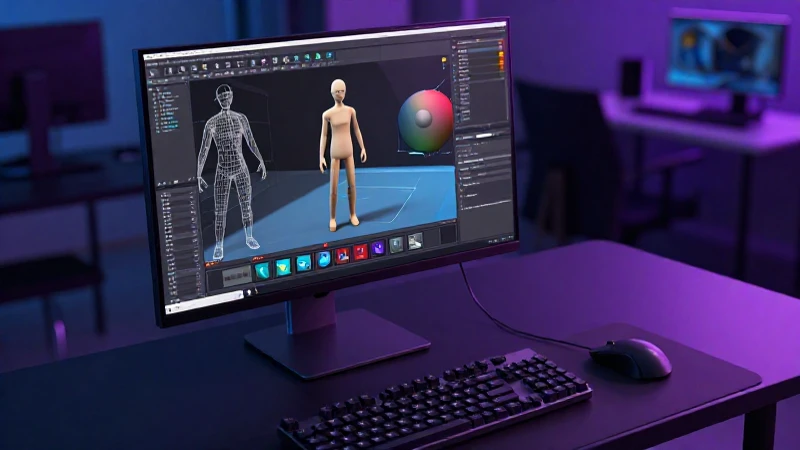
Roblox es una plataforma increíblemente versátil que permite a los usuarios crear y compartir sus propios juegos. Una de las herramientas más poderosas a disposición de los desarrolladores es la posibilidad de importar y utilizar modelos externos. Esto significa que puedes incorporar objetos, personajes, entornos y otros elementos creados por ti mismo o descargados de fuentes externas para enriquecer tus juegos. Este artículo te guiará a través del proceso de importación y uso de modelos 3D en Roblox, cubriendo desde los conceptos básicos hasta consejos avanzados para optimizar el rendimiento y evitar problemas comunes. Nuestro objetivo es ofrecerte una guía completa, de fácil comprensión, ideal para desarrolladores de todos los niveles que buscan expandir sus habilidades creativas dentro de la plataforma Roblox.
Este tutorial forma parte de nuestra sección dedicada a las mecánicas de juego dentro de Roblox, diseñada para ser una fuente de información duradera y útil para cualquier creador. Entendemos que la importación de modelos puede parecer intimidante al principio, pero con la guía adecuada, se convierte en una herramienta esencial para desarrollar juegos de alta calidad y visualmente atractivos. Recuerda que, como parte de nuestro portal multijuego, cada título tiene su propia sección dedicada, asegurando que la información específica de Roblox se mantenga separada de guías sobre Free Fire o The Forge.
- ¿Qué son los Modelos en Roblox?
- Fuentes de Modelos Externos
- Formatos de Archivo Compatibles
- Proceso de Importación en Roblox Studio
- Optimizando Modelos Importados para Roblox
- Consideraciones de Colisión y Física
- Problemas Comunes y Soluciones al Importar Modelos
- Importando Modelos Animados
- Seguridad y Consideraciones Legales al Utilizar Modelos 3D
¿Qué son los Modelos en Roblox?
En Roblox Studio, un "modelo" es mucho más que un simple objeto; es una colección estructurada de entidades. Puede contener una amplia variedad de elementos: partes geométricas básicas, complejas meshes (mallas) importadas, uniones para mantener la integridad estructural, scripts que definen su comportamiento, sonidos ambientales que contribuyen a la inmersión, y cualquier otro elemento que el creador considere necesario. Esencialmente, un modelo es una entidad cohesiva que se puede tratar como un solo objeto dentro del juego, simplificando la manipulación y el diseño.
Piensa en un personaje jugable: su cuerpo podría estar compuesto por una cabeza, un torso, brazos, piernas, y una variedad de accesorios. Todo esto, cuidadosamente agrupado y organizado, forma un modelo. Esta agrupación no es solo para facilitar la gestión, sino que también permite aplicar transformaciones (como escalado o rotación) a todo el personaje de una sola vez. Además, los modelos pueden contener lógica personalizada, permitiendo que el personaje interactúe con el entorno y con otros personajes de maneras específicas.
Fuentes de Modelos Externos
La buena noticia es que existe un ecosistema vibrante de fuentes donde puedes obtener modelos 3D externos para Roblox. La Roblox Marketplace es, sin duda, una de las opciones más populares y oficiales, donde puedes comprar modelos creados por otros desarrolladores. Esta plataforma ofrece una gran variedad de estilos y calidades, con la ventaja de saber que los activos han sido revisados por Roblox.
Sin embargo, la búsqueda de modelos no se limita a la Marketplace. Existen plataformas de intercambio y venta de assets de modelado 3D como Sketchfab y TurboSquid, que albergan una inmensa colección de modelos de alta calidad. Es crucial, y repetimos, crucial, verificar las licencias antes de usar cualquier modelo de estas fuentes. Asegúrate de entender los términos de uso para evitar problemas legales. Presta especial atención a si el modelo es de uso gratuito, si requiere atribución al creador, o si permite su uso comercial.
Para los creadores más ambiciosos, la mejor opción suele ser crear sus propios modelos utilizando software de modelado 3D profesional. Herramientas como Blender (gratuita y de código abierto), Maya, o 3ds Max ofrecen un control completo sobre el diseño, la optimización y la personalización de tus modelos. Esto te permite crear assets únicos y originales que se ajusten perfectamente a tus necesidades y a la estética de tu juego.
Formatos de Archivo Compatibles
Roblox Studio es bastante flexible en cuanto a formatos de archivo para la importación de modelos. Los formatos más comunes y recomendados son .fbx, .obj y .dae (Collada). El formato .fbx es generalmente el más recomendado debido a su capacidad para preservar una gran cantidad de información relevante, como texturas, materiales, animaciones y jerarquías de objetos. Esto facilita la importación de modelos complejos y animados sin pérdida de datos.
El formato .obj es más simple y se utiliza a menudo para modelos estáticos, es decir, modelos que no contienen animaciones ni lógica compleja. Es una buena opción para importar objetos sencillos como rocas, árboles, o muebles. Por otro lado, el formato .dae (Collada) se utiliza a veces para modelos de animación, aunque su compatibilidad puede ser menos consistente que la del .fbx. Se recomienda experimentar con diferentes formatos para ver cuál ofrece los mejores resultados en tu caso particular.
Es fundamental ser consciente de que la importación de modelos rara vez es un proceso perfecto. Es altamente probable que necesites realizar ajustes en Roblox Studio después de la importación para optimizar el modelo, cambiar los materiales, agregar texturas, ajustar la escala y resolver posibles problemas de colisión. La familiaridad con Roblox Studio y el software de modelado que utilices te ayudará a superar estos desafíos y a obtener el mejor resultado posible.
Proceso de Importación en Roblox Studio
El proceso de importación en Roblox Studio es relativamente sencillo, pero requiere atención a los detalles. Abre Roblox Studio y ve a "Archivo" -> "Importar". Se abrirá un explorador de archivos que te permitirá seleccionar el archivo del modelo que deseas importar. Asegúrate de seleccionar el archivo correcto y en el formato compatible.
Una vez seleccionado el archivo, Roblox Studio te guiará a través de un proceso de importación. Te pedirá que especifiques la ruta de la carpeta donde se guardará el modelo importado en tu explorador de Roblox Studio. También tendrás la opción de ajustar la escala y la rotación inicial del modelo. Es importante prestar atención a estos ajustes, ya que pueden afectar significativamente la apariencia y el comportamiento del modelo en tu juego. Un escalado incorrecto puede hacer que el modelo sea demasiado grande o demasiado pequeño.
Durante el proceso de importación, Roblox Studio intentará convertir el modelo al formato interno de Roblox. Este proceso puede llevar tiempo, especialmente para modelos complejos con un alto conteo de polígonos y texturas de alta resolución. Es recomendable ser paciente y dejar que el proceso se complete sin interrupciones. Una vez que el modelo se haya importado, aparecerá en tu explorador de Roblox Studio, listo para ser utilizado en tu juego.
Optimizando Modelos Importados para Roblox

La optimización es una etapa crucial en el proceso de importación de modelos 3D en Roblox. Modelos complejos con un alto conteo de polígonos, texturas de alta resolución y una física mal configurada pueden ralentizar significativamente el rendimiento de tu juego, especialmente en dispositivos menos potentes. Optimizar tus modelos es esencial para garantizar una experiencia de juego fluida y agradable para todos los jugadores.
Reduce el conteo de polígonos utilizando herramientas de reducción de polígonos en tu software de modelado 3D. Esto implica simplificar la geometría del modelo sin comprometer demasiado su apariencia visual. Utiliza meshes con cuidado, ya que, aunque visualmente atractivas, pueden ser costosas en términos de rendimiento. Considera utilizar partes simples siempre que sea posible para elementos que no requieren una gran complejidad geométrica. Comprime las texturas para reducir su tamaño sin perder demasiada calidad visual. Existen numerosas herramientas online y software que te permiten comprimir imágenes sin una pérdida significativa de calidad.
Consideraciones de Colisión y Física
Los modelos importados pueden presentar problemas de colisión, especialmente si no están bien configurados en el software de modelado original. La configuración incorrecta de la colisión puede provocar comportamientos inesperados, como que los objetos atraviesen paredes o se queden atascados. Asegúrate de configurar correctamente las características de colisión en Roblox Studio después de la importación. Puedes elegir entre diferentes tipos de colisión, como "bloques" (bloques), "convexa" (convexa) o "redonda" (redonda), dependiendo de la forma del modelo y del nivel de precisión que necesites.
La física también puede afectar el rendimiento de tu juego. Modelos con muchas partes físicas o con físicas complejas pueden ralentizar el juego, especialmente si hay una gran cantidad de interacciones físicas en la escena. Considera desactivar la física para los modelos que no necesiten interactuar físicamente con el entorno. Utiliza las uniones de manera efectiva para reducir el número de partes físicas sin comprometer la integridad estructural del modelo. Las uniones pueden mantener las partes unidas mientras permiten cierto movimiento, reduciendo así la carga física.
Problemas Comunes y Soluciones al Importar Modelos
Una de las quejas más comunes al importar modelos es la distorsión de las texturas. Esto a menudo se debe a problemas con las coordenadas UV o a la configuración de los materiales en el software de modelado original. Asegúrate de que las coordenadas UV estén correctamente configuradas y que los materiales sean compatibles con Roblox. Verifica que las texturas se hayan importado correctamente y que estén asignadas a los materiales correctos en Roblox Studio.
Otro problema común es la falta de escala correcta. Los modelos pueden aparecer demasiado grandes o demasiado pequeños después de la importación. Ajusta la escala del modelo en Roblox Studio para que se vea como esperabas. Recuerda que la escala puede variar dependiendo del software de modelado utilizado para crear el modelo. Es útil establecer una escala de referencia consistente en tu software de modelado y en Roblox Studio.
Importando Modelos Animados
Importar modelos animados requiere un poco más de cuidado, pero el resultado puede ser increíblemente gratificante. Al importar un modelo animado, asegúrate de que las animaciones estén correctamente configuradas en el software de modelado original. Verifica que el formato de la animación sea compatible con Roblox Studio y que las animaciones se reproduzcan correctamente en el software de modelado.
En Roblox Studio, utiliza el editor de animaciones para ajustar y mejorar las animaciones importadas. El editor de animación de Roblox te permite crear animaciones personalizadas o modificar las animaciones existentes. Puedes ajustar la velocidad de la animación, agregar efectos visuales y sincronizar las animaciones con el audio. Comprende las limitaciones de Roblox Studio en cuanto a la compatibilidad de animaciones y previsualiza las animaciones antes de usarlas en tu juego.
Seguridad y Consideraciones Legales al Utilizar Modelos 3D
Es crucial tener cuidado con los modelos que descargas de fuentes externas. Algunos modelos pueden contener código malicioso o ser violaciones de los derechos de autor. Siempre descarga modelos de fuentes confiables y revisa el código antes de usarlos en tu juego. Presta atención a las licencias: Asegúrate de comprender los términos de la licencia antes de usar cualquier modelo externo. Algunos modelos pueden requerir atribución al creador original. Ignorar las licencias puede acarrear consecuencias legales.
La importación y uso de modelos 3D es una habilidad esencial para cualquier desarrollador de Roblox que desee crear juegos de alta calidad y visualmente atractivos. Con la práctica y la experimentación, puedes dominar este proceso y crear juegos increíbles. Recuerda que la optimización, las consideraciones de colisión y física, y la seguridad son aspectos cruciales a tener en cuenta al importar modelos externos. Siguiendo los consejos de esta guía, estarás bien equipado para llevar tus proyectos de Roblox al siguiente nivel.
Deja una respuesta
Entradas relaciondas