
Domina el Terrain Editor Avanzado: Crea Paisajes Épicos
11/09/2026 - Actualizado: 13/04/2026
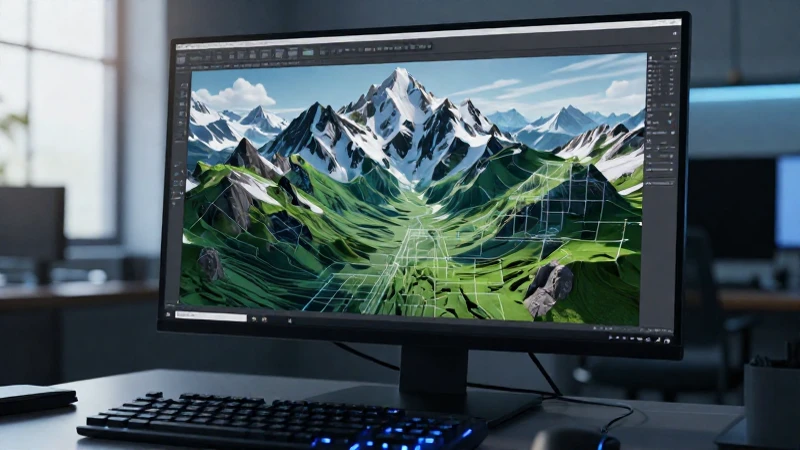
Bienvenidos a esta guía exhaustiva sobre el Terrain Editor avanzado. Este tutorial está diseñado para creadores de juegos, ya sean veteranos o recién llegados, que buscan llevar sus entornos de juego al siguiente nivel. En nuestro portal multijuego, nos esforzamos por proporcionar contenido evergreen, organizado por juego, y esta guía es precisamente eso: un recurso que se mantendrá relevante a medida que el Terrain Editor evolucione, adaptándose a diferentes plataformas y motores de juego.
Este artículo se diferencia de los tutoriales básicos, enfocándose en las herramientas y técnicas menos conocidas del Terrain Editor, las que realmente permiten esculpir paisajes realistas e impresionantes. Cubriremos desde la manipulación de la altura hasta la aplicación de texturas complejas y la optimización del rendimiento, adentrándonos en detalles que muchos creadores pasan por alto. El objetivo es transformar a los usuarios en artistas del terreno, capaces de crear mundos inmersivos y detallados, donde cada roca y cada árbol cuenten una historia.
Por último, y como parte de nuestro compromiso con la estructura del portal, esta guía se encuentra específicamente catalogada dentro de la sección del juego en el que se aplica el Terrain Editor avanzado. Aseguraremos que este contenido no se mezcle con guías de otros juegos, manteniendo así la claridad y utilidad para cada comunidad de creadores. Esto garantiza que la información sea directamente aplicable y relevante para tus proyectos específicos.
- Navegación y Herramientas Esenciales del Terrain Editor Avanzado
- Esculpido de Terreno Realista: Más Allá de la Altura
- Valles, Ríos y la Geología del Agua
- Texturizado Avanzado: Capas, Mezclas y Máscaras
- Optimización del Rendimiento del Terreno: LOD y Culling
- Detalles Finales y Post-Procesamiento: Creando Atmósfera
Navegación y Herramientas Esenciales del Terrain Editor Avanzado
Comencemos con una comprensión profunda de la interfaz del Terrain Editor avanzado. No solo conocer las herramientas básicas es importante, sino también entender cómo se combinan para producir los resultados deseados. Familiarízate con el panel de herramientas, que contiene opciones de elevación, suavizado, pintado, texturizado y más. La organización del panel puede variar según el motor de juego, pero la funcionalidad principal se mantiene consistente.
Asegúrate de que estás trabajando en la escala correcta, tanto en términos de tamaño como de resolución del terreno. Una resolución demasiado baja limitará el nivel de detalle, mientras que una resolución excesivamente alta puede afectar negativamente el rendimiento. Experimenta con diferentes resoluciones hasta encontrar el punto óptimo para tu proyecto. Considera también la escala del mundo; ¿estás creando un pequeño valle o un continente vasto? Esto influirá en la resolución y la escala que debes elegir.
Finalmente, familiarízate con los atajos de teclado. Aprender los atajos más utilizados te ahorrará un tiempo considerable y te permitirá trabajar de forma más eficiente. Crea tus propios atajos personalizados para las herramientas que utilizas con más frecuencia. La velocidad y la precisión son cruciales en el modelado de terreno, y los atajos de teclado son una herramienta invaluable para lograrlas.
Esculpido de Terreno Realista: Más Allá de la Altura
El esculpido de terreno realista va más allá de simplemente subir y bajar la altura. Se trata de entender cómo se forman los paisajes en el mundo real y aplicar esos principios en tu creación. Por ejemplo, las montañas no son simplemente conos perfectos; tienen crestas afiladas, valles profundos y laderas con ángulos variados. Observa fotografías y videos de paisajes reales para inspirarte y entender cómo la naturaleza crea formas complejas y orgánicas.
Utiliza la herramienta "Brush" o pincel con cuidado, experimentando con diferentes formas y tamaños para replicar estos detalles. Un pincel con bordes suaves es ideal para crear transiciones graduales, mientras que un pincel con bordes duros es mejor para crear detalles nítidos. Juega con la opacidad y la intensidad del pincel para controlar la cantidad de cambio que se aplica a cada golpe. La paciencia es la clave: construir un paisaje realista lleva tiempo y atención al detalle.
Para crear montañas convincentes, comienza con una forma general y luego agrega detalles con pinceles más pequeños y precisos. Considera la erosión: el agua y el viento esculpen constantemente el terreno. Puedes simular esto utilizando la herramienta de suavizado de forma selectiva en áreas expuestas, o experimentando con herramientas de "corrosión" si el Terrain Editor las ofrece. El Terrain Editor avanzado ofrece opciones de simulación de erosión, aunque a menudo son complejas de usar, valen la pena explorarlas si buscas realismo extremo.
Valles, Ríos y la Geología del Agua

Otro aspecto importante es la creación de valles y ríos. Utiliza la herramienta de hundimiento o depresion para crear canales y luego esculpe las orillas con la herramienta de elevación. Considera cómo el agua fluiría a través del valle, creando patrones de erosión naturales. Los ríos no fluyen en línea recta; siguen el camino de menor resistencia, curvándose y bifurcándose a medida que avanzan.
Puedes usar texturas específicas para representar sedimentos y grava a lo largo de las orillas del río. Las rocas más grandes pueden estar situadas en los puntos de curva, donde la velocidad del agua es mayor. Asegúrate de que el lecho del río tenga una pendiente gradual para que el agua pueda fluir de forma realista. La simulación del flujo de agua, aunque compleja, puede añadir un nivel adicional de realismo a tu paisaje.
La formación de cañones y gargantas implica procesos geológicos más intensos, como la erosión diferencial y las fracturas en la roca. Utiliza herramientas de esculpido más agresivas para crear paredes verticales y relieves dramáticos. Considera la composición de la roca; las rocas sedimentarias son más susceptibles a la erosión que las rocas ígneas. El Terrain Editor avanzado, combinado con un buen entendimiento de la geología, puede producir resultados sorprendentes.
Texturizado Avanzado: Capas, Mezclas y Máscaras
El texturizado es crucial para dar vida a tu terreno. El Terrain Editor avanzado te permite aplicar múltiples capas de texturas, cada una con sus propios parámetros de escala, rotación y opacidad. Esto te permite crear superficies complejas y detalladas, como montañas rocosas, praderas cubiertas de hierba o playas arenosas.
Comienza con una textura base, como tierra o roca, y luego agrega capas de texturas más pequeñas para detalles adicionales. Por ejemplo, puedes agregar una capa de grava sobre una textura de roca para crear una superficie más texturizada. Experimenta con diferentes combinaciones de texturas y parámetros para lograr el efecto deseado. Un truco útil es ajustar la "blend mode" o modo de mezcla de cada capa; esto controla cómo se combinan las texturas entre sí. Modos como "overlay" o "multiply" pueden crear efectos de sombreado y relieve más interesantes.
Las máscaras son también una herramienta poderosa para el texturizado avanzado. Las máscaras te permiten aplicar texturas solo a áreas específicas del terreno. Por ejemplo, puedes usar una máscara para aplicar una textura de nieve solo a las zonas altas de una montaña. Esto permite un control mucho más preciso sobre la apariencia del terreno. Puedes crear máscaras manualmente o utilizando herramientas de generación automática basadas en la altura, la pendiente o la exposición al sol.
Optimización del Rendimiento del Terreno: LOD y Culling
Un terreno detallado puede ser visualmente impresionante, pero también puede tener un gran impacto en el rendimiento del juego. Es crucial optimizar el terreno para garantizar que el juego se ejecute sin problemas, especialmente en dispositivos de gama baja. El Terrain Editor avanzado proporciona varias herramientas para optimizar el terreno.
Una de las técnicas más importantes es la "LOD" o Level of Detail. La LOD reduce la cantidad de detalles renderizados en el terreno que está lejos de la cámara. Esto permite renderizar terrenos muy grandes sin sobrecargar el sistema. El Terrain Editor avanzado permite configurar diferentes niveles de LOD para el terreno, lo que te permite encontrar un equilibrio entre la calidad visual y el rendimiento. Asegúrate de que las transiciones entre los niveles de LOD sean suaves y apenas perceptibles.
Otra técnica es la "culling" o recorte. El culling evita que se renderice el terreno que está fuera del campo de visión de la cámara o que está oculto por otros objetos. Esto puede mejorar significativamente el rendimiento, especialmente en terrenos muy grandes. El Terrain Editor avanzado ofrece opciones de culling que puedes ajustar para optimizar el rendimiento. Experimenta con diferentes configuraciones de culling para encontrar el equilibrio óptimo entre el rendimiento y la calidad visual. Recuerda siempre testear el rendimiento en el dispositivo de destino.
Detalles Finales y Post-Procesamiento: Creando Atmósfera
Una vez que hayas esculpido y texturizado tu terreno, es hora de agregar los detalles finales y el post-procesamiento. Los detalles finales pueden incluir la adición de árboles, rocas, ríos y otros elementos naturales. El post-procesamiento puede incluir el ajuste de la iluminación, el color y el contraste. La dispersión de objetos, como árboles y rocas, debe ser natural y aleatoria para evitar que el terreno se vea artificial.
La iluminación es crucial para crear una atmósfera convincente. Experimenta con diferentes configuraciones de iluminación para ver cómo afectan al aspecto del terreno. Puedes usar luces direccionales para simular la luz del sol, luces ambientales para simular la luz del cielo y luces puntuales para simular fuentes de luz artificial. El uso de mapas de luz y sombras puede mejorar significativamente el realismo de la iluminación.
Finalmente, el post-procesamiento puede mejorar significativamente la calidad visual del terreno. Puedes usar efectos de post-procesamiento como el bloom, el contraste y la corrección de color para crear un aspecto más cinematográfico. Recuerda, incluso pequeños ajustes en el post-procesamiento pueden marcar una gran diferencia. La calibración del monitor es esencial para asegurar que los colores y el contraste se vean de manera consistente en diferentes dispositivos. El Terrain Editor avanzado a menudo se integra con herramientas de post-procesamiento, permitiendo un flujo de trabajo más fluido.
Dominar el Terrain Editor avanzado requiere tiempo, paciencia y experimentación. Sin embargo, los resultados valen la pena: mundos de juego inmersivos, realistas y visualmente impresionantes. Este tutorial proporciona una base sólida para comenzar, pero te animamos a seguir explorando las herramientas y técnicas disponibles. Recuerda que la práctica hace al maestro y que la clave para crear paisajes convincentes es entender cómo se forman los paisajes en el mundo real.
Deja una respuesta
Entradas relaciondas